تعديل الكميات والتكاليف وتسويات المخزون في نظام إنفنت المحاسبي
تعرّف على كيفية تنفيذ الجرد والتعديلات وتصحيح الكميات والتكاليف للحفاظ على دقة المخزون.
العملية خطوة بخطوة
الخطوة 1: إضافة منتج قابل للتخزين
انتقل إلى موديول المخزون (Inventory)، ثم انقر فوق إضافة (Add) في الزاوية العلوية اليمنى لإضافة منتج جديد.
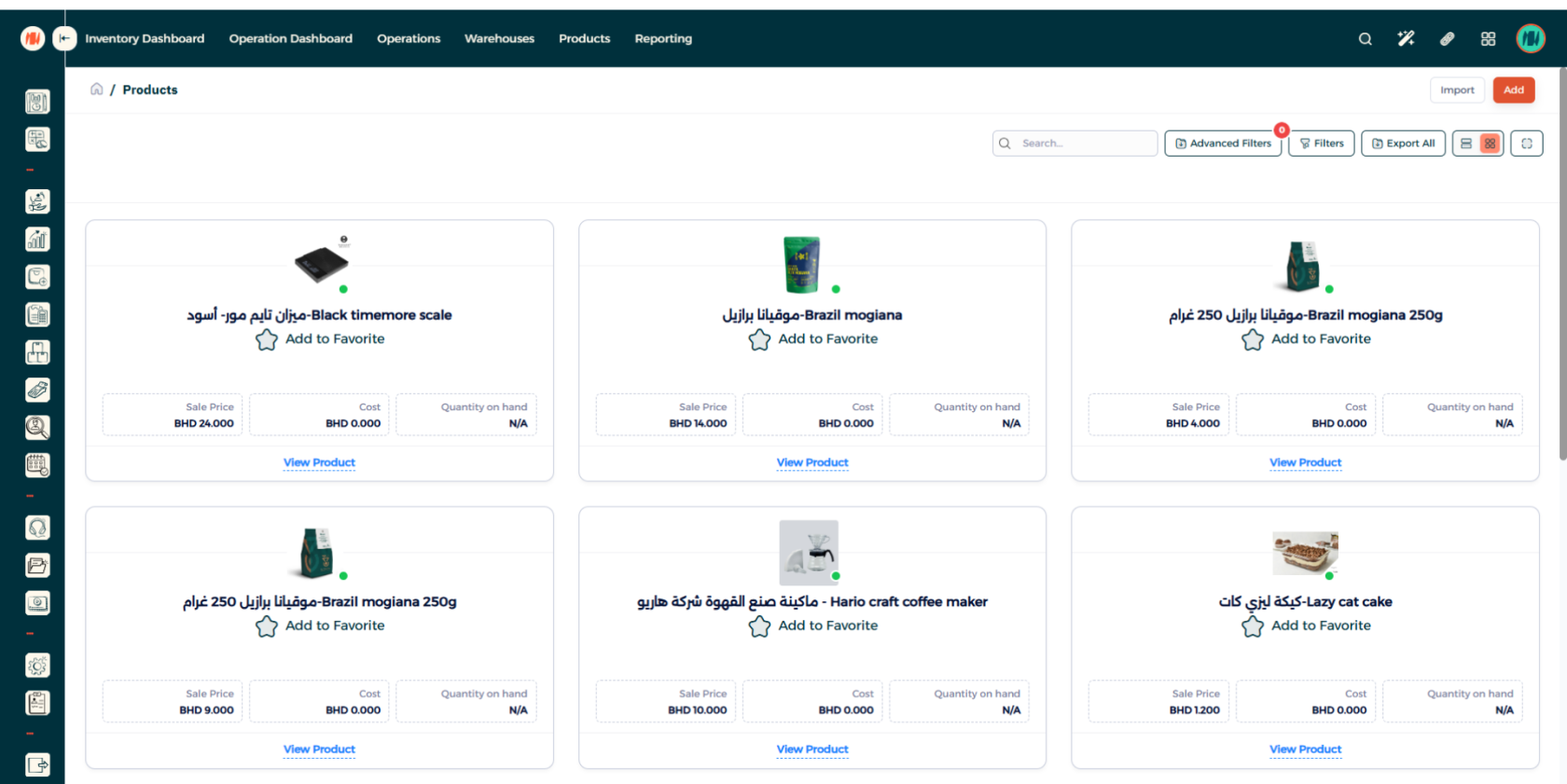
الخطوة 2: تعبئة تفاصيل المنتج
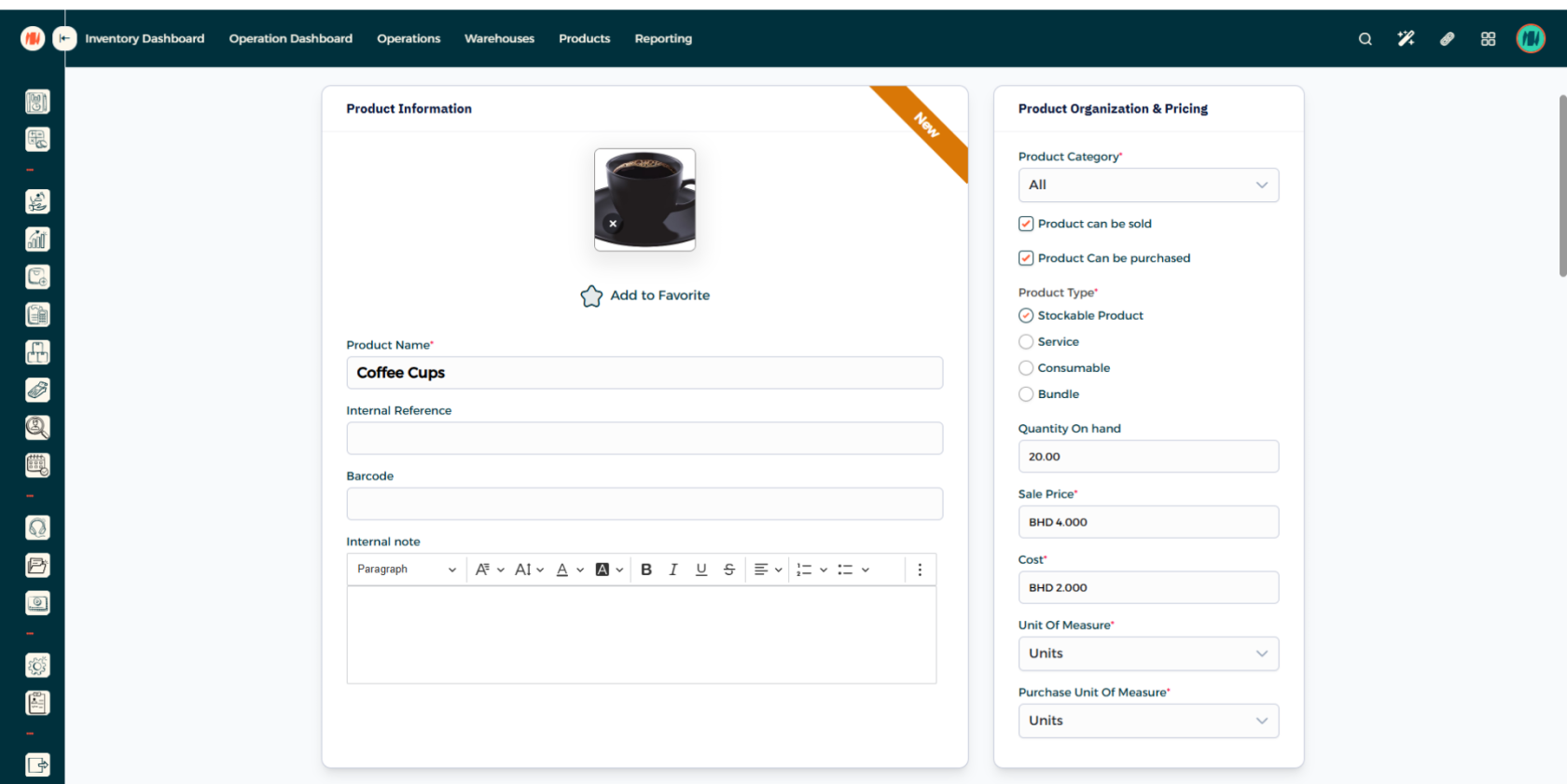
الخطوة 3: تحديد نوع المنتج
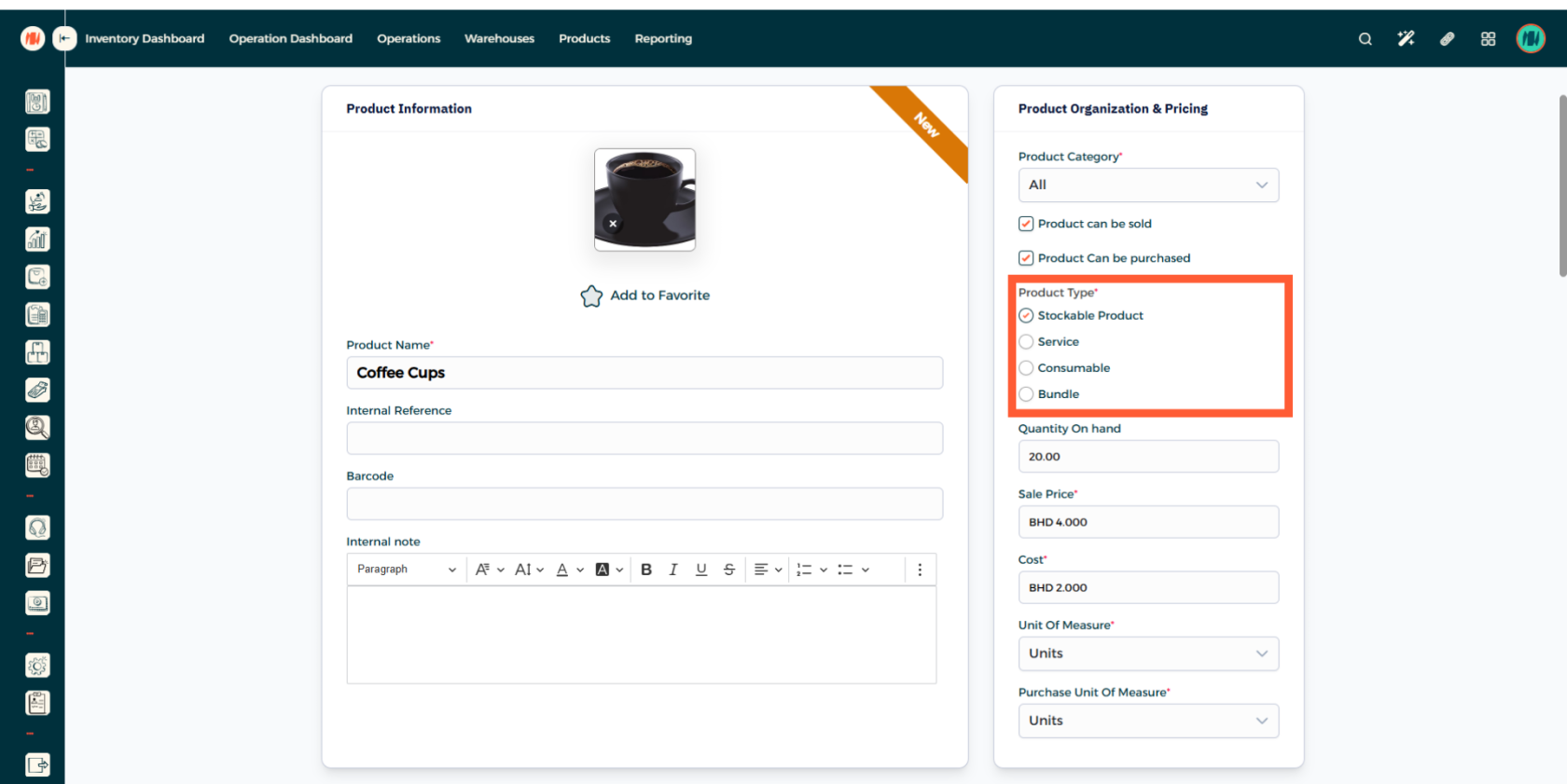
الخطوة 7: إدخال الكمية
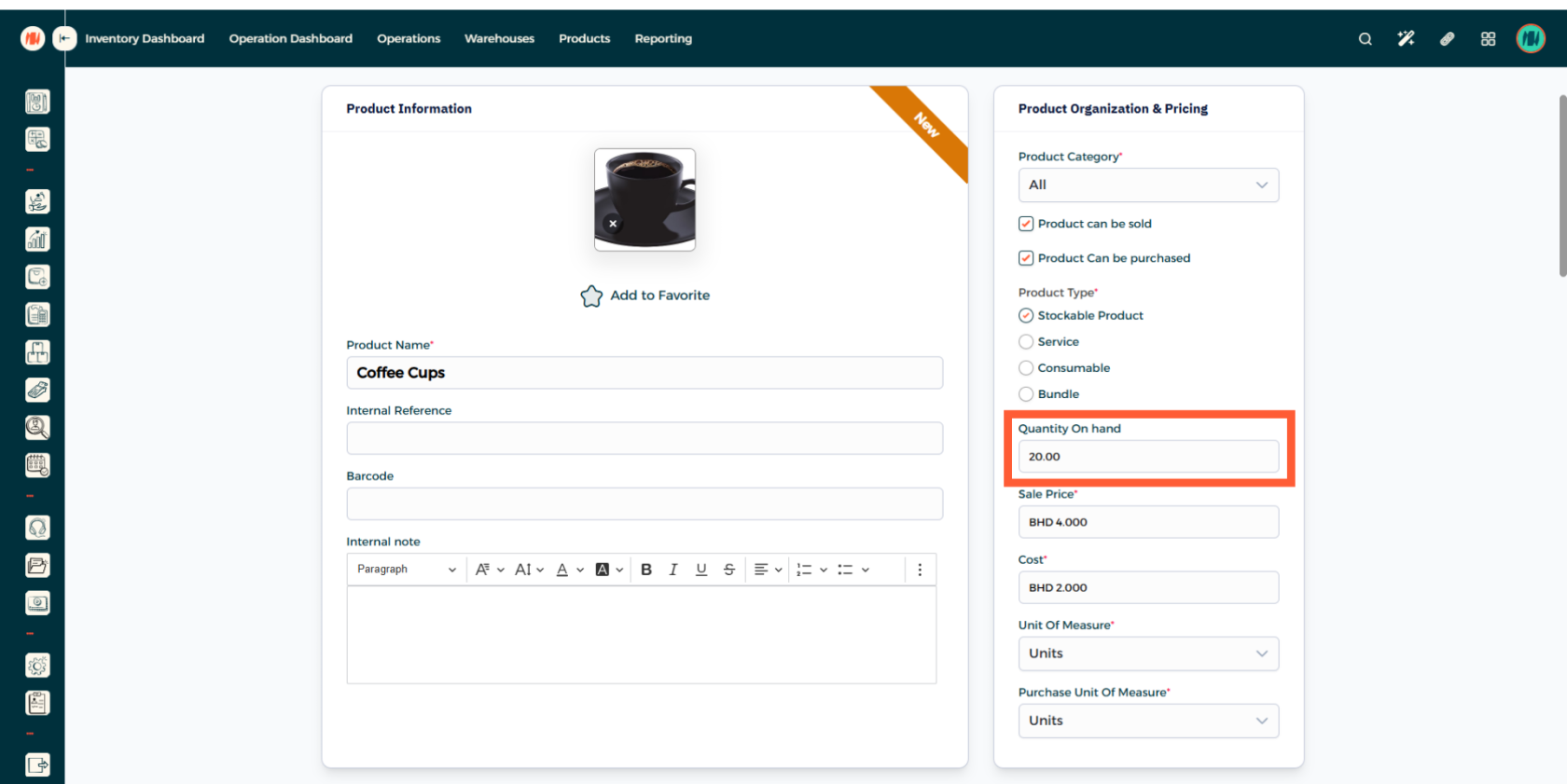
الخطوة 8: إنشاء المنتج
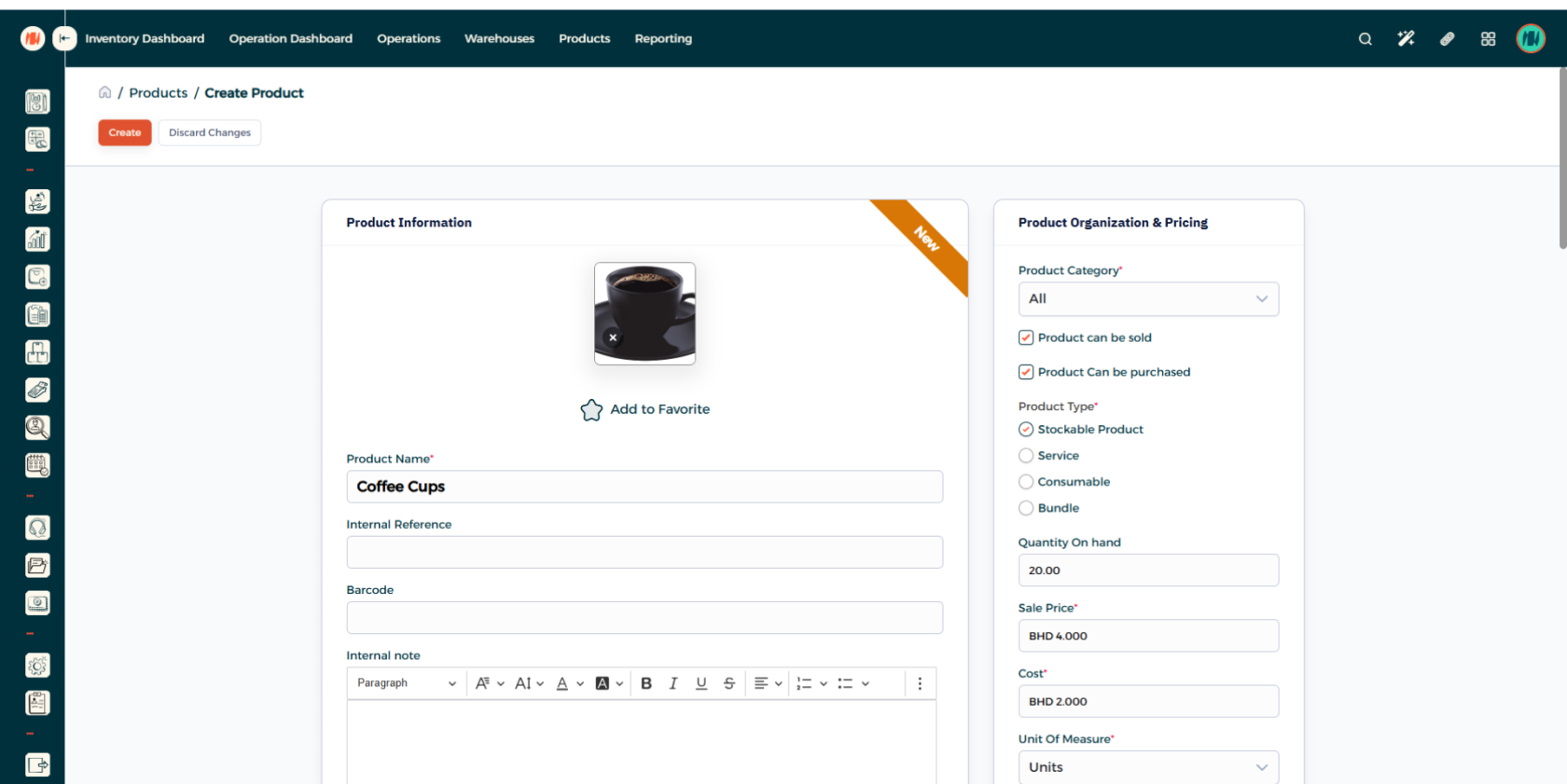
الخطوة 9: اختيار أوامر الشراء
بعد اكتمال ذلك، انقر فوق جميع التطبيقات (All Apps) في الأعلى، ثم انتقل إلى موديول المشتريات (Purchases). عند الوصول، اختر أوامر الشراء (Purchase Orders).
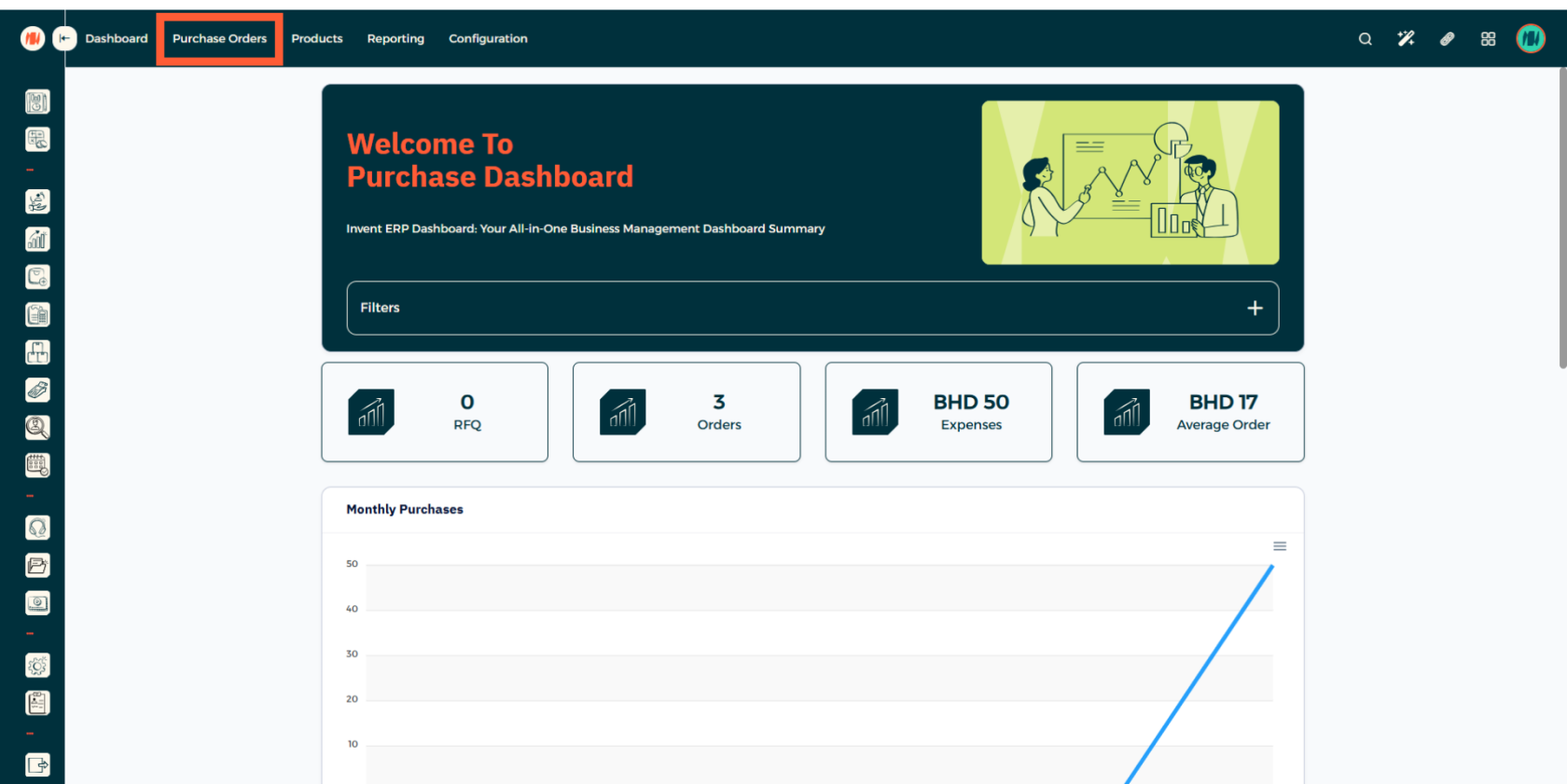
الخطوة 10: إنشاء أمر شراء
عند الوصول إلى صفحة أوامر الشراء، اضغط على إضافة (Add) في الزاوية العلوية اليمنى لتفتح لك هذه الصفحة، ثم ابدأ بتعبئة التفاصيل ببساطة.
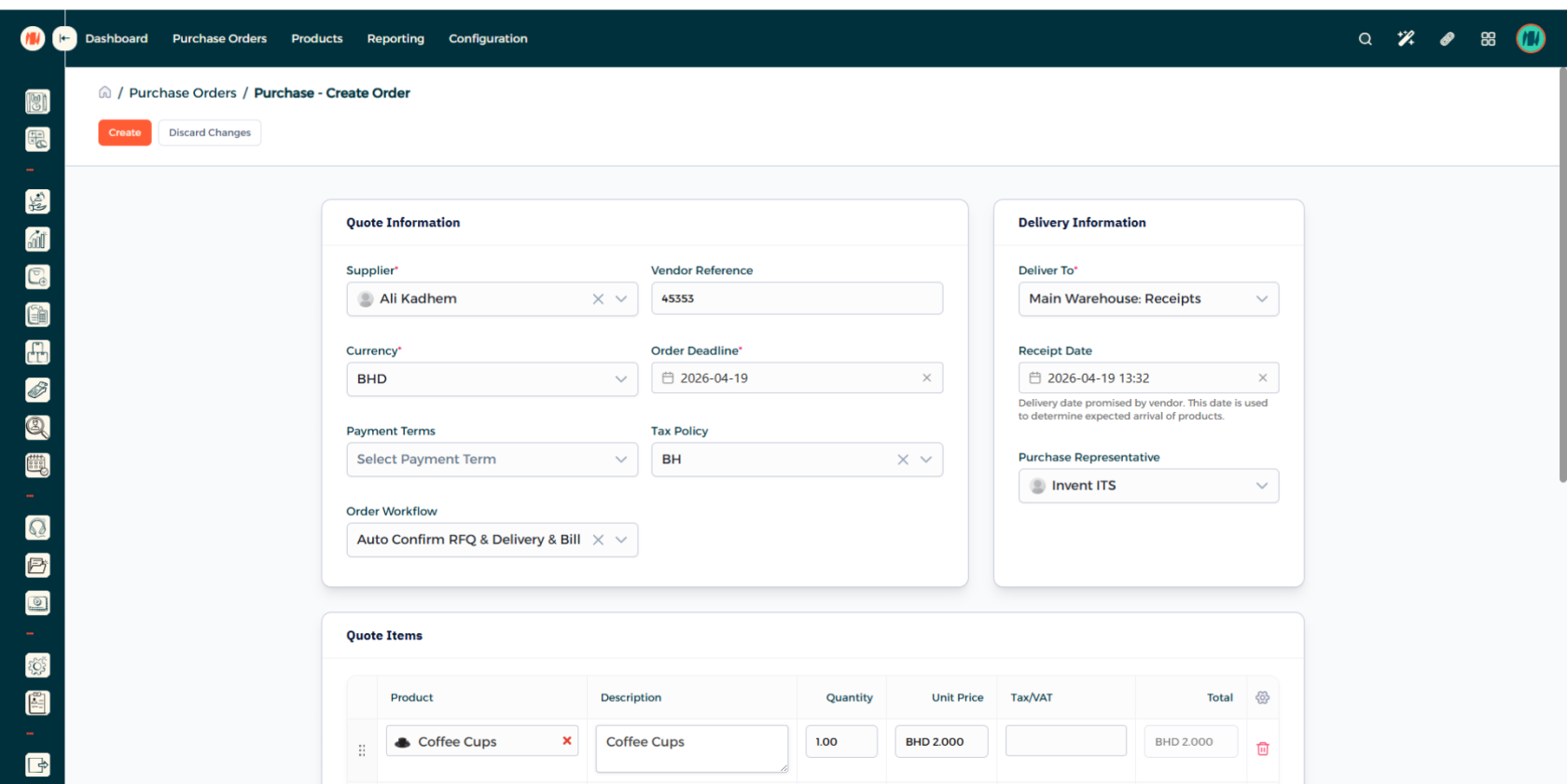
الخطوة 11: إضافة المنتج إلى أمر الشراء
اختر المنتج (Product)، إلى جانب الكمية (Quantity) التي تريدها، ثم تابع لإنشاء أمر الشراء الخاص بك.
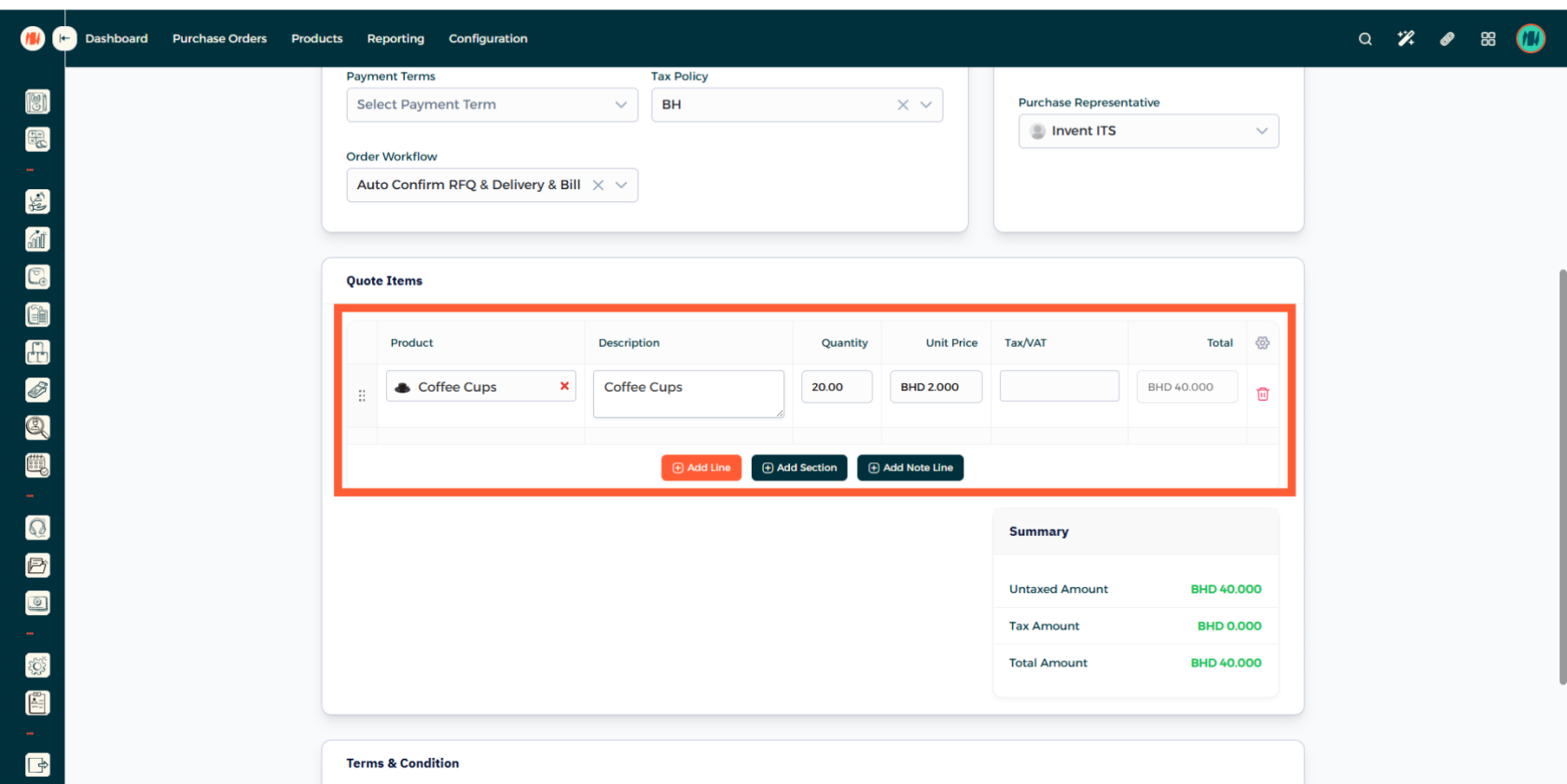
الخطوة 12: تأكيد أمر الشراء
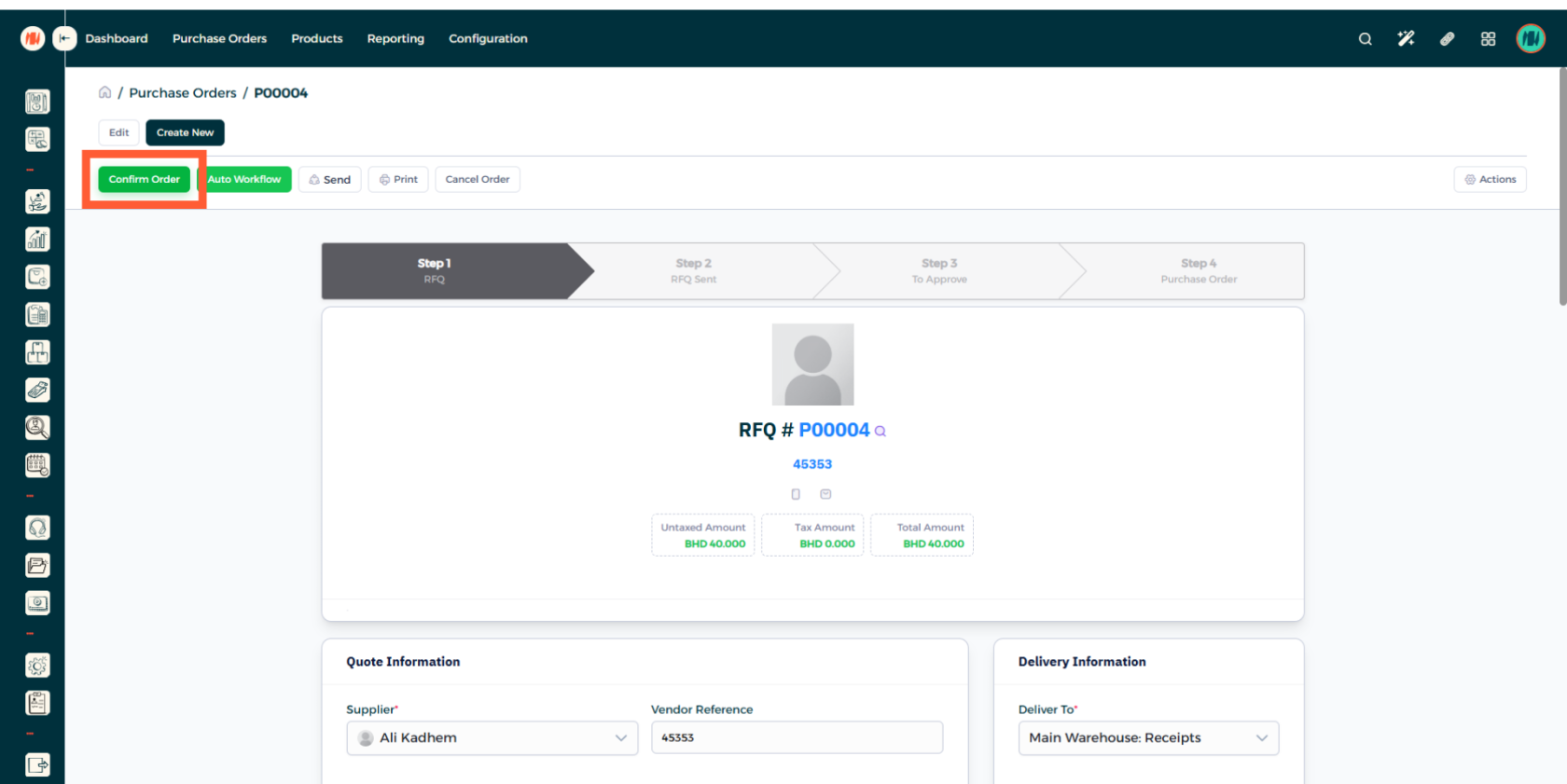
الخطوة 13: استلام المنتجات
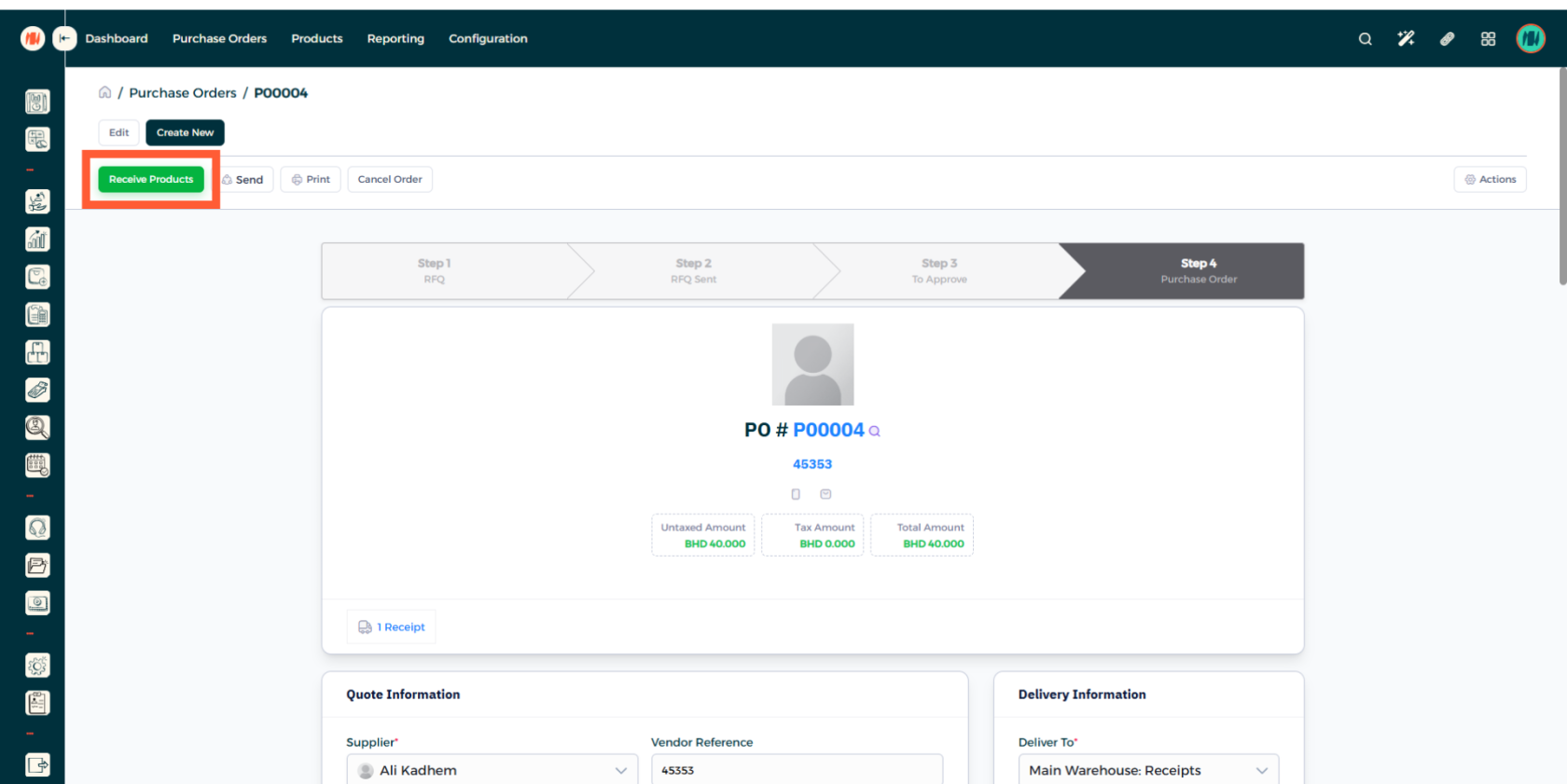
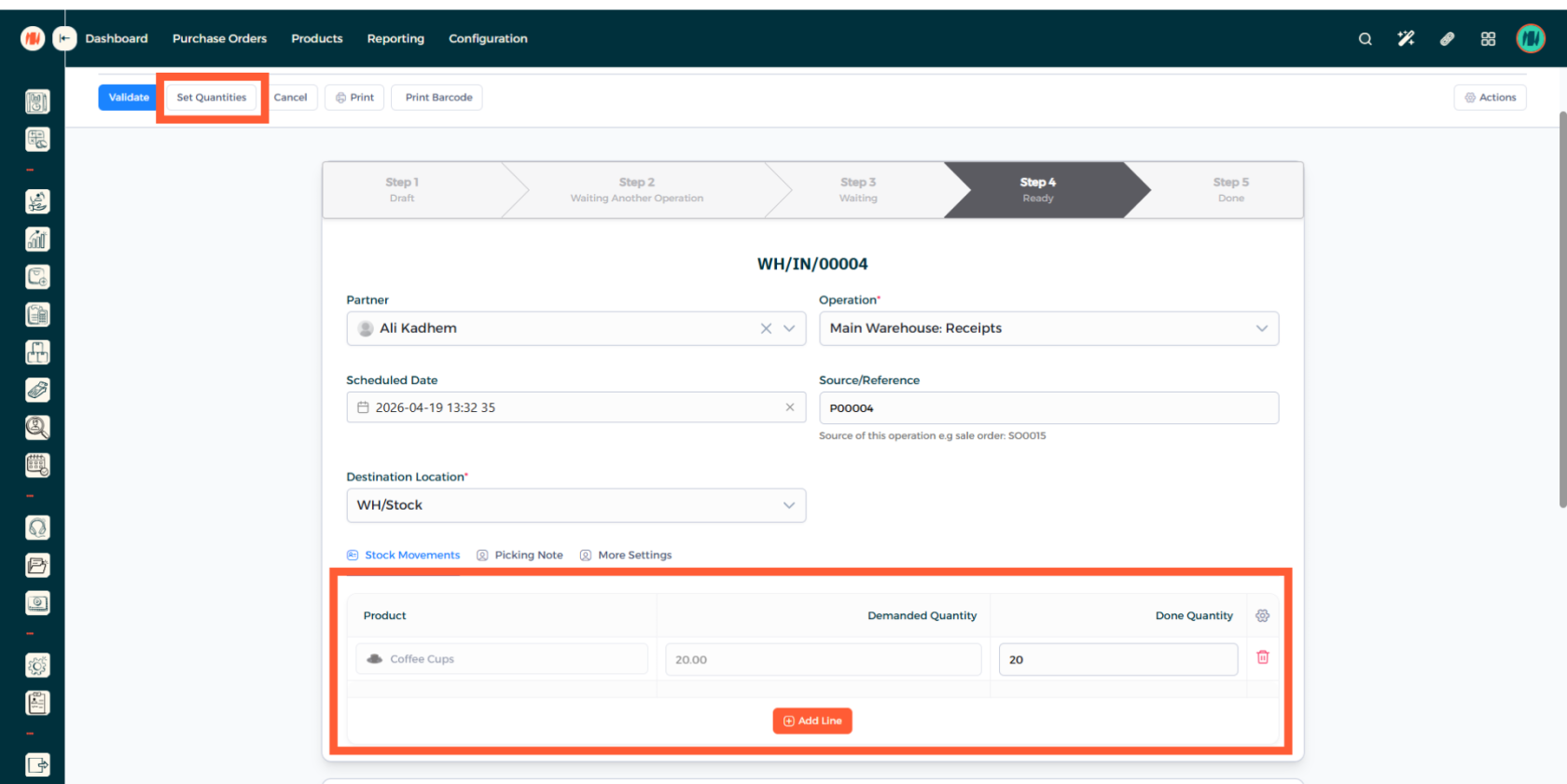
الخطوة 14: تعيين الكميات ثم الاعتماد
تأكد من تطابق الكمية المطلوبة (Demanded) والكمية المنفذة (Done). عندما لا يكون هناك أي فرق وكل شيء يبدو جيداً، انقر فوق اعتماد (Validate).
الخطوة 15: التوجه إلى تعديلات المخزون
بعد الانتهاء من ذلك، انقر فوق جميع التطبيقات (All Apps) في الزاوية العلوية اليمنى، ثم اختر المخزون (Inventory). في صفحة المخزون الرئيسية، اختر العمليات (Operation) ثم تعديلات المخزون (Inventory Adjustments).
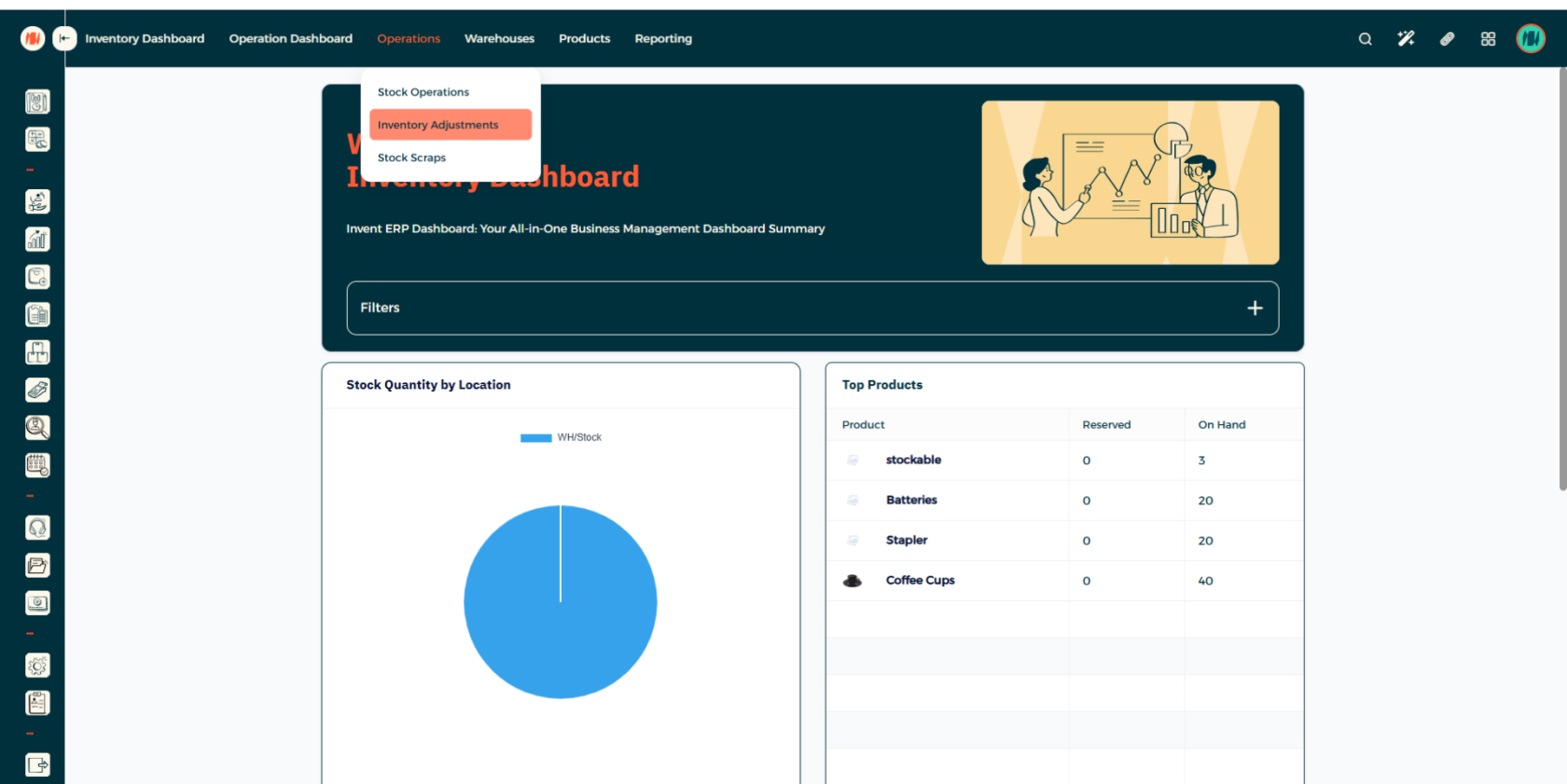
الخطوة 16: تعديل المنتجات يدوياً
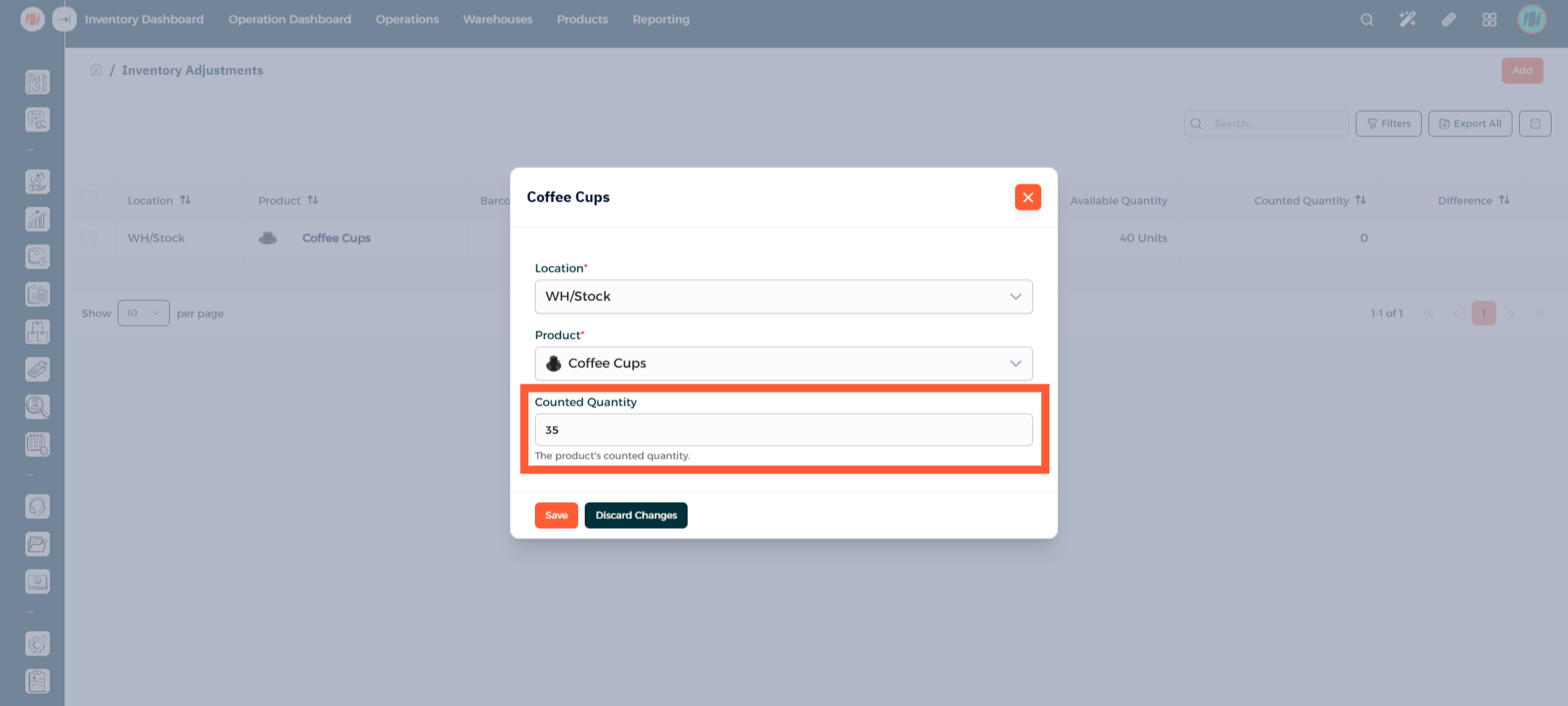
اختر المنتج لإضافة كمية له. أدخل الكمية المحسوبة فعلياً (Counted Quantity) للمنتج، وبعد ذلك اضغط على حفظ (Save).
الخطوة 17: تطبيق التعديل
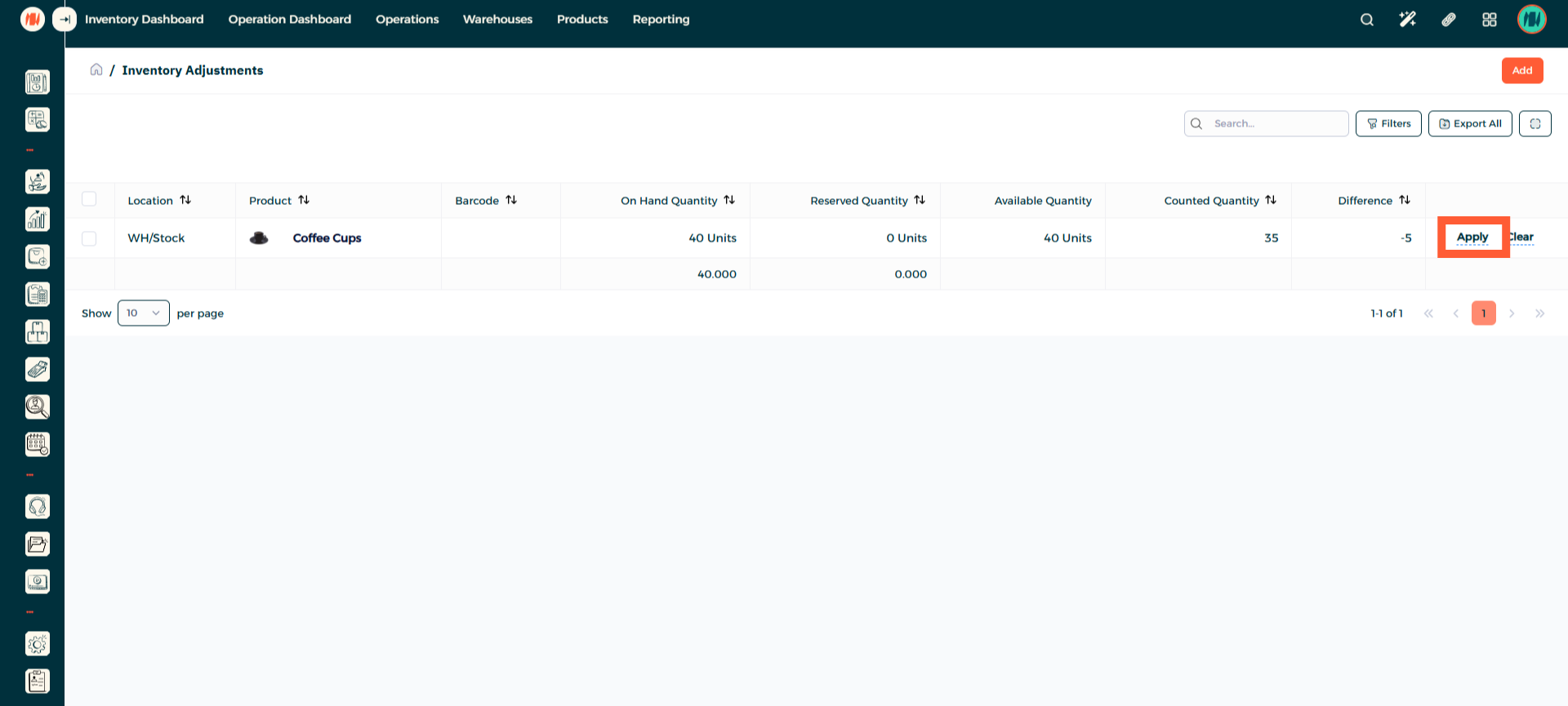
قم بتطبيق الفارق (Apply) للتأكد من تحديث كميات جميع المنتجات في النظام ومطابقتها للواقع. وبهذا تكون قد انتهيت!
ملاحظات ونصائح
- قم دائماً بمراجعة كميات الجرد مرتين قبل اعتماد التعديلات الكبيرة أو ذات القيمة العالية.
- اختر وحدة القياس (Unit of Measure) الصحيحة للتأكد من تطابق الوحدات مع طريقة تخزينك وبيعك للمنتجات.
الأسئلة الشائعة (FAQ)
س: كيف أعرف إذا كانت لدي منتجات مفقودة؟ تحقق دائماً من خانة "الفرق" (Difference) بين الكمية المطلوبة في النظام والكمية المحسوبة فعلياً في صفحة تعديلات المخزون (Inventory Adjustments).