إنشاء قوالب عروض أسعار جاهزة لتسريع عمليات البيع
تعرّف على كيفية إنشاء قوالب موحدة لعروض الأسعار لتوفير الوقت وضمان تقديم عروض احترافية ومتناسقة للعملاء.
متى تستخدم نماذج عروض الأسعار؟
تعد نماذج عروض الأسعار مثالية عندما:
- تقوم بتقديم عروض أسعار متكررة لنفس الخدمات أو المنتجات.
- ترغب في ضمان الاتساق بين جميع أفراد الفريق.
- تحتاج إلى تضمين شروط وأسعار وأوصاف محددة مسبقاً.
- ترغب في سرعة أكبر عند إنشاء عروض الأسعار.
العملية خطوة بخطوة
الخطوة 1: الانتقال إلى نماذج عروض الأسعار
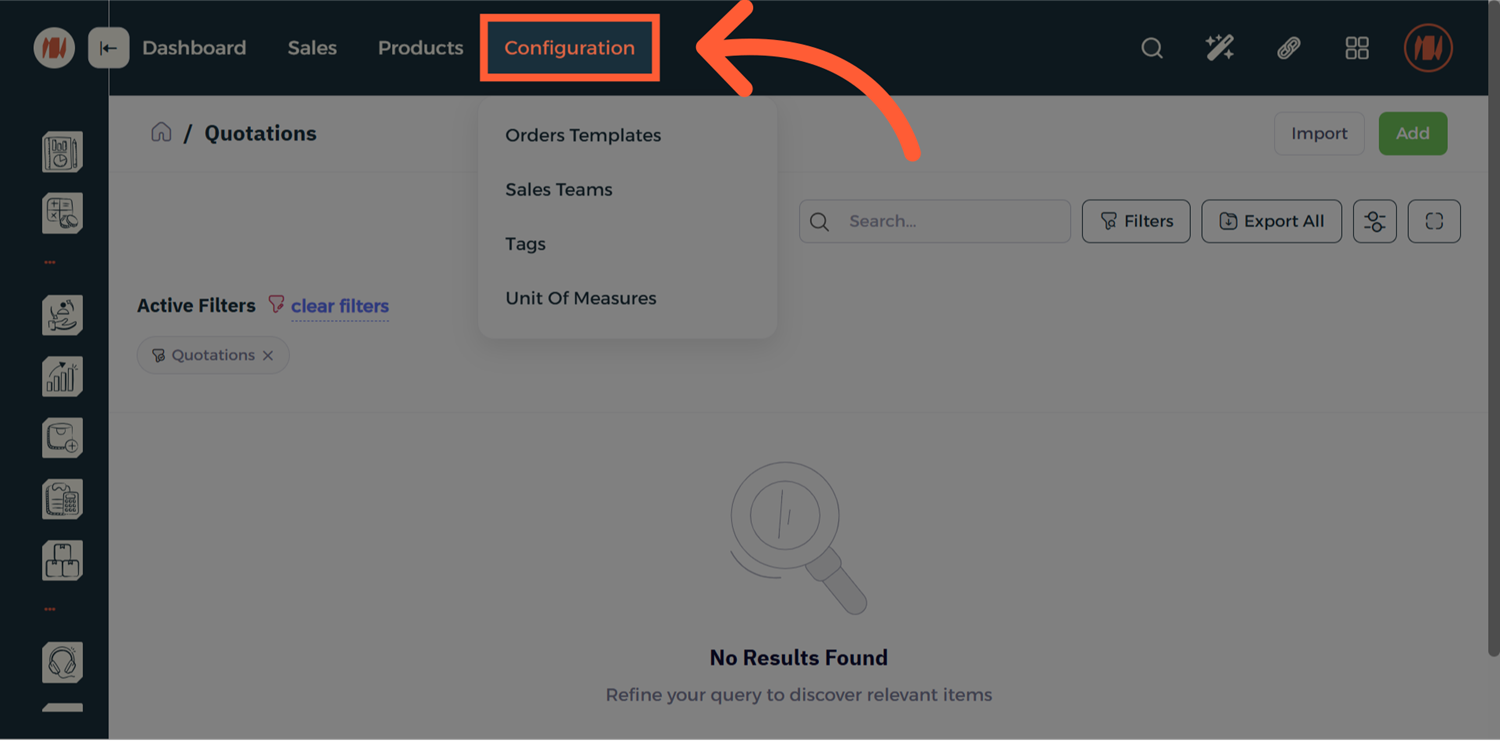
من صفحة عروض الأسعار، اختر الإعدادات (Configuration).
الخطوة 2: اختيار نماذج الطلبات
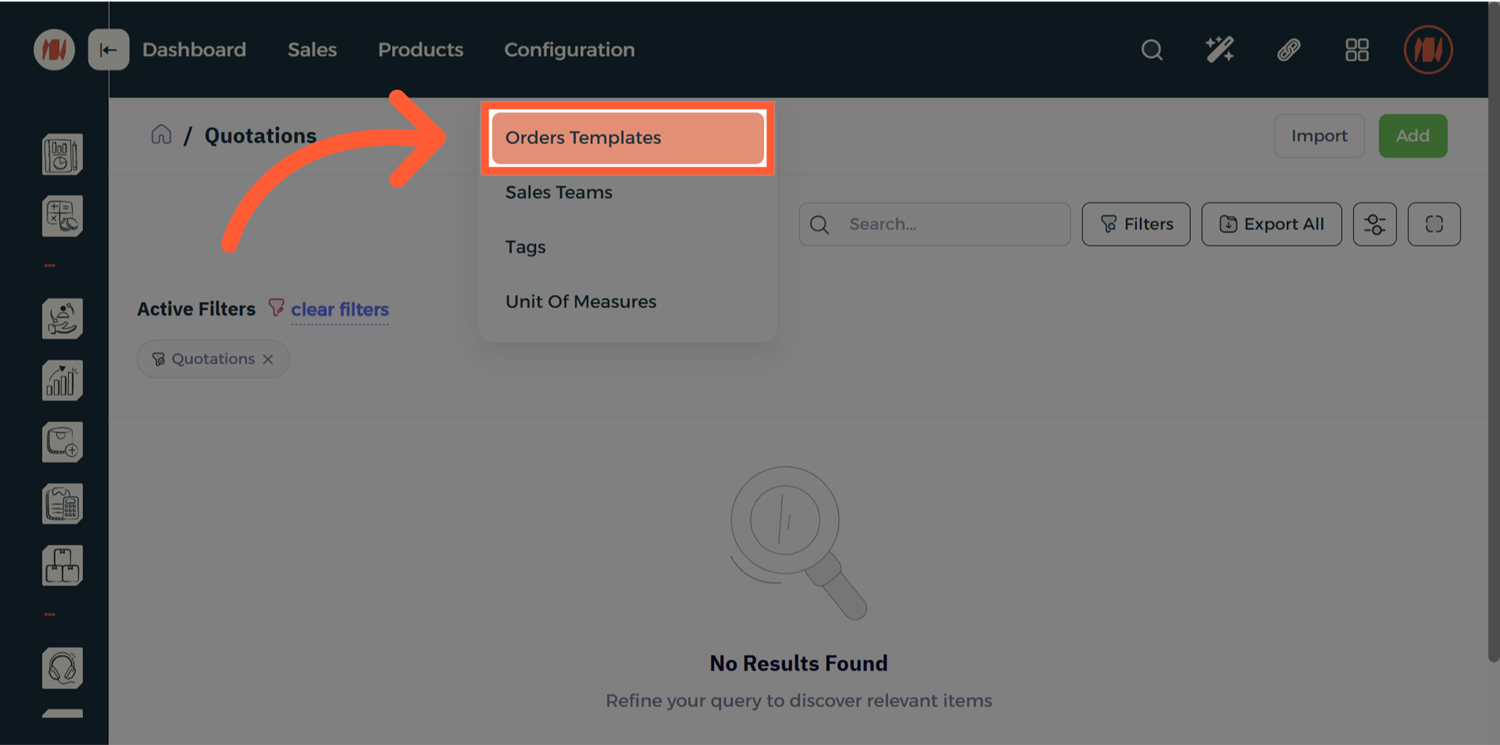
ثم اختر نماذج الطلبات (Order Templates). عند وصولك، انقر فوق الزر إضافة (Add) في أعلى يسار الشاشة.
الخطوة 3: إضافة محتوى النموذج
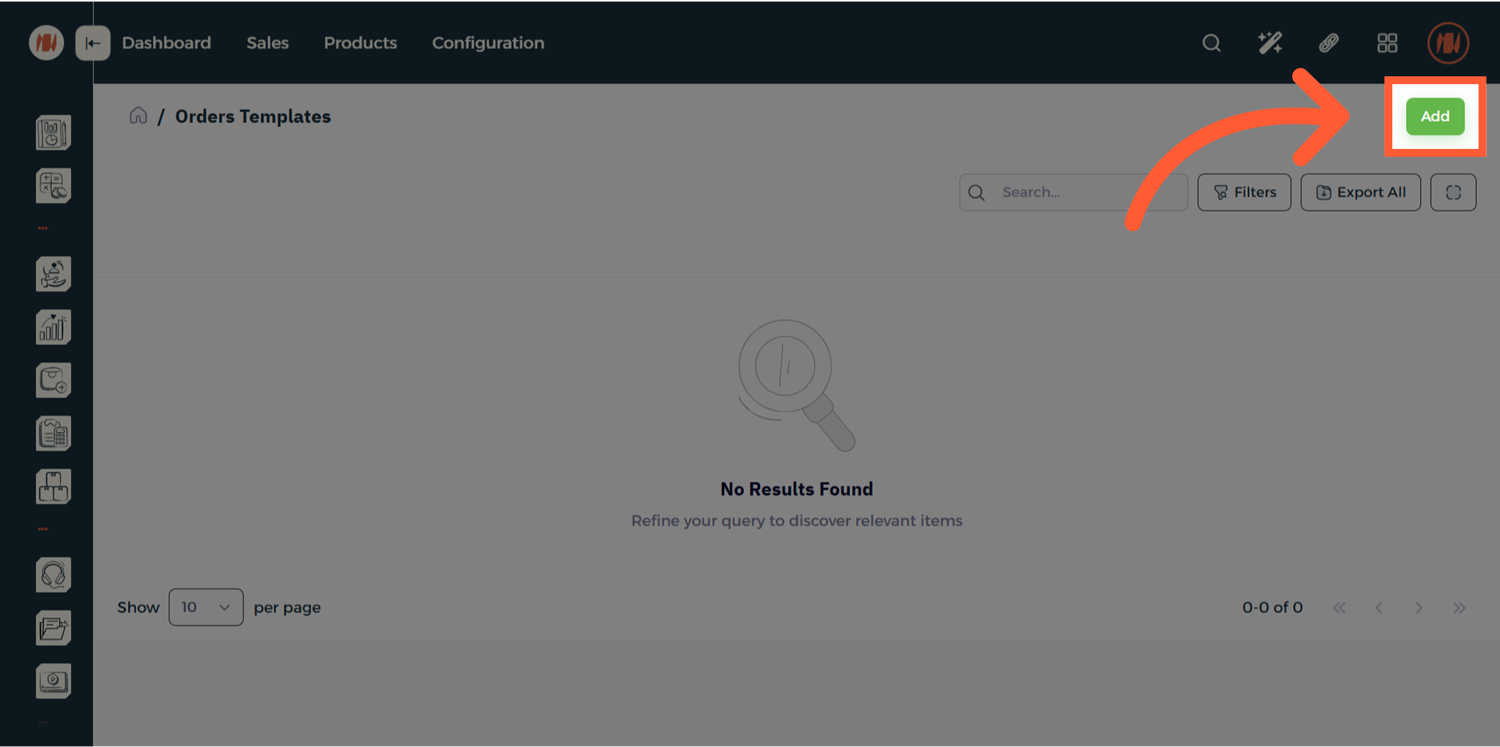
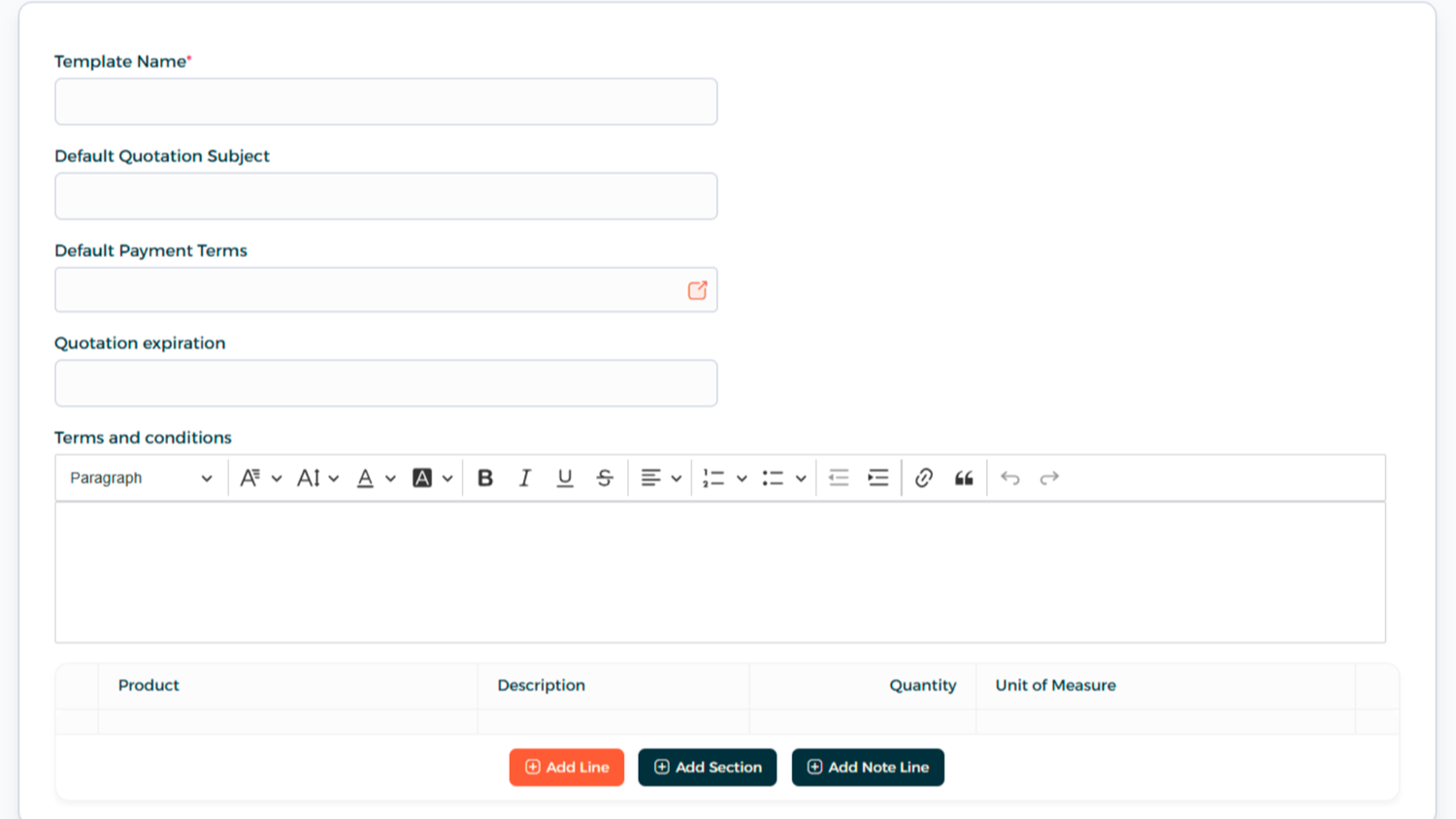
انقر فوق زر إضافة (Add) وابدأ بتعبئة البيانات:
- أضف اسم النموذج (Template Name) و موضوع عرض السعر (Quotation Subject).
- أدخل شروط الدفع (Payment Terms) و صلاحية عرض السعر (Quotation Expiration).
- أضف بنود المنتجات أو الخدمات، بما في ذلك الكمية ووحدة القياس.
الخطوة 4: الحفظ والتفعيل
انقر فوق إنشاء (Create). تأكد من ضبط الحالة (Status) على نشط (Active) — حيث أن النماذج النشطة فقط هي التي ستظهر عند إنشاء عرض سعر جديد.
الخطوة 5: تطبيق النموذج على عرض سعر
- انتقل إلى المبيعات (Sales) ← عروض الأسعار (Quotations).
- انقر فوق إضافة (Add).
- اختر نموذج عرض السعر (Quotation Template) المطلوب.
الأسئلة الشائعة (FAQ)
س: هل يؤثر تعديل النموذج على عروض الأسعار التي تم إرسالها بالفعل؟ لا. التغييرات في النموذج ستنطبق فقط على عروض الأسعار المستقبلية.
س: هل يمكنني تكرار نموذج وإجراء تغييرات عليه؟ نعم. هذا مفيد جداً عند إنشاء تنويعات طفيفة لشرائح مختلفة من العملاء.